


iTunes là phần mềm do chính Apple phát hành miễn phí dùng để kết nối và quản lý các thiết bị chạy hệ điều hành iOS bao gồm iphone, ipad..
Với Itunes, các bạn có thể quản lý, cài đặt và chia sẻ, đồng bộ hóa các file đa phương tiện từ máy tính với iphone, ipad, đồng thời cũng cho phép bạn truy cập vào các bộ sưu tập nhạc, video, sách trực tuyến, hoặc cài đặt game, app một cách nhanh chóng và đơn giản hơn cho Iphone của bạn.
Dưới đây là hướng dẫn cách cài đặt iTunes nhanh chóng dành cho máy tính PC, laptop chạy hệ điều hành Windows
Hướng dẫn:
Đầu tiên các bạn cần tải về bản cài đặt iTunes mới nhất tại đây:
Link tải iTunes bản mới nhất
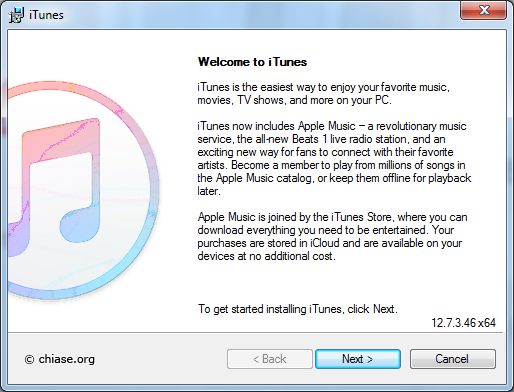
Sau khi tải về các bạn chạy file cài đặt và nhấn Next để tiếp tục
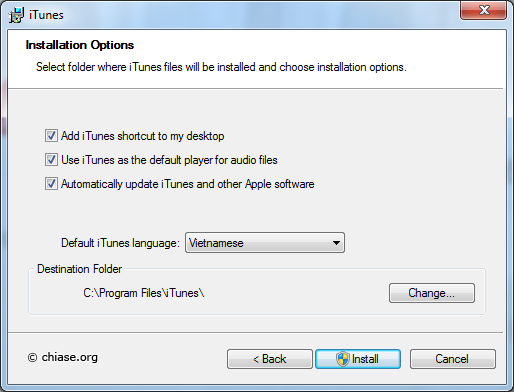
Nhấn Install để bắt đầu cài đặt với các tùy chọn mặc định hoặc chỉnh như sau:
Add iTunes shortcut to my Desktop:
Tạo 1 shortcut iTune trên desktop
Use iTunes as the default player for audio files:
Chọn iTunes làm trình chơi nhạc mặc định cho các file audio trong máy tính của bạn, cái này bạn nào thích thì chọn
Automatically update iTunes and other Apple software:
Tự động update iTunes bản mới nhất và các software liên quan từ Apple, chọn hay không là do bạn
Default iTunes language: chọn ngôn ngữ cho iTunes, có tiếng Việt
Destination folder: Chọn nơi chứa bộ cài đặt, cái này nên giữ nguyên
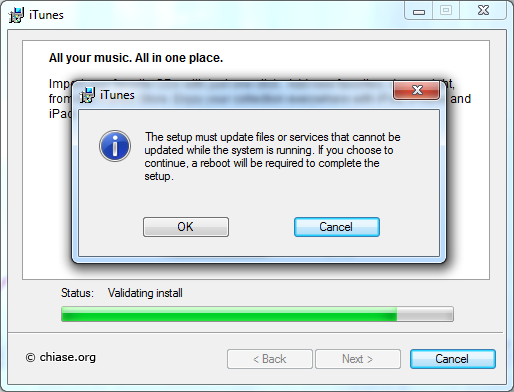
Nó hiện ra bất kỳ bảng thông báo nào thì các bạn cứ chọn Ok hoặc Yes
Ok hoàn thành!
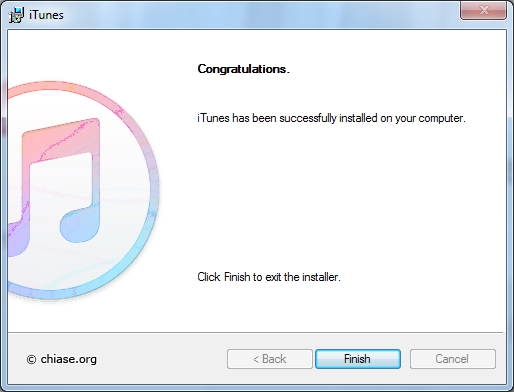
Sau khi cài đặt xong nhớ khởi động lại máy tính để việc cài đặt được hoàn tất!
Với Itunes, các bạn có thể quản lý, cài đặt và chia sẻ, đồng bộ hóa các file đa phương tiện từ máy tính với iphone, ipad, đồng thời cũng cho phép bạn truy cập vào các bộ sưu tập nhạc, video, sách trực tuyến, hoặc cài đặt game, app một cách nhanh chóng và đơn giản hơn cho Iphone của bạn.
Dưới đây là hướng dẫn cách cài đặt iTunes nhanh chóng dành cho máy tính PC, laptop chạy hệ điều hành Windows
Hướng dẫn:
Đầu tiên các bạn cần tải về bản cài đặt iTunes mới nhất tại đây:
Link tải iTunes bản mới nhất
Sau khi tải về các bạn chạy file cài đặt và nhấn Next để tiếp tục
Nhấn Install để bắt đầu cài đặt với các tùy chọn mặc định hoặc chỉnh như sau:
Add iTunes shortcut to my Desktop:
Tạo 1 shortcut iTune trên desktop
Use iTunes as the default player for audio files:
Chọn iTunes làm trình chơi nhạc mặc định cho các file audio trong máy tính của bạn, cái này bạn nào thích thì chọn
Automatically update iTunes and other Apple software:
Tự động update iTunes bản mới nhất và các software liên quan từ Apple, chọn hay không là do bạn
Default iTunes language: chọn ngôn ngữ cho iTunes, có tiếng Việt
Destination folder: Chọn nơi chứa bộ cài đặt, cái này nên giữ nguyên
Nó hiện ra bất kỳ bảng thông báo nào thì các bạn cứ chọn Ok hoặc Yes
Ok hoàn thành!
Sau khi cài đặt xong nhớ khởi động lại máy tính để việc cài đặt được hoàn tất!
Chỉnh sửa cuối:

