Wall-E

Active Member
85 ❤︎ Bài viết: 168 Tìm chủ đề
Đọc: 2,432 Tìm: 0
Hướng dẫn cách lấy lại mật khẩu Wifi khi quên.

Cách 1: Nhanh nhất là tải về phần mềm Wireless Key View > Download

Mật khẩu của bạn nằm ở mục Key (Ascii)

cs-huong-dan-lay-lai-mat-khau-wifi-1_zpsgeted44x.png


Cách 2: Xem lại password Wireless được lưu trong Windows

Bước 1: Truy cập Control Panel. Nhấn phím Windows + R gõ vào control panel rồi nhấn Enter. Chọn Network and Sharing Center

Hoặc các bạn có thể nhấn vào nút Start -> chọn Control Panel

cs-huong-dan-lay-lai-pass-wifi-2_zpseshkvnhe.png


Bước 2: Chọn Manager wireless networks

cs-huong-dan-lay-lai-pass-wifi-3_zpse0edyb8p.png


Bước 3: Chọn mạng Wifi mà bạn muốn hack lại mật khẩu -> chuột phải -> Properties

cs-huong-dan-lay-lai-pass-wifi-4_zpsu1mz6ymg.png


Bước 4: Chọn sang Tab Security. Mật khẩu nằm trong ô Network security key

cs-huong-dan-lay-lai-pass-wifi-5_zpsfe64kzrj.png


Lưu Ý:

Cách này chỉ sử dụng được khi tài khoản máy tính của bạn là Admin. Sử dụng tài khoản Khách / Guest sẽ không xem được mật khẩu.

Khi đó bạn cần kéo xuống đọc bài viết bên dưới để xem hoặc thay đổi mật khẩu wifi thông qua modem.
 
Last edited by a moderator:
85 ❤︎ Bài viết: 168 Tìm chủ đề
Hướng dẫn cách xem lại hoặc thay đổi mật khẩu Wifi trong Modem.

Bước 1: Xác định địa chỉ IP của modem. IP mặc định của các loại modem thường là 192.168.1. 1. Hoặc bạn lật mặt sau của modem ra để xem Ip mặc định.

Mở trình duyệt Chrome lên gõ vào 192.168.1. 1 nếu hiện ra khung đăng nhập thì bỏ qua bước này, không cần xác định.

Cách xác định IP modem:

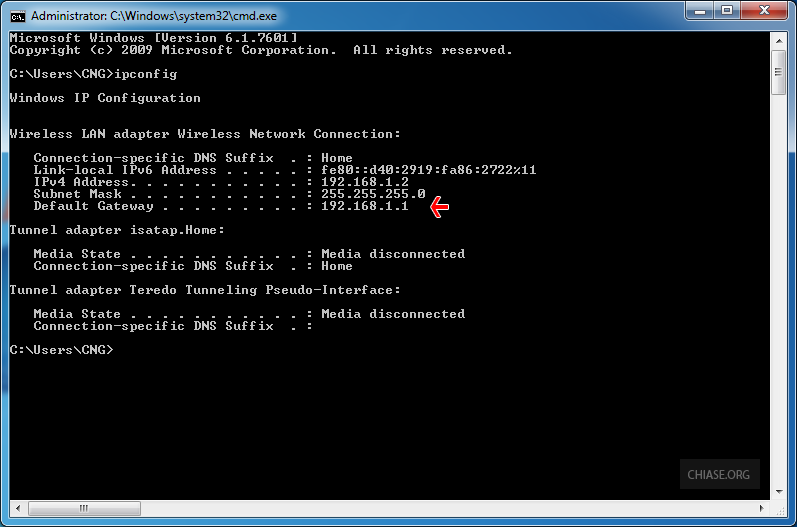
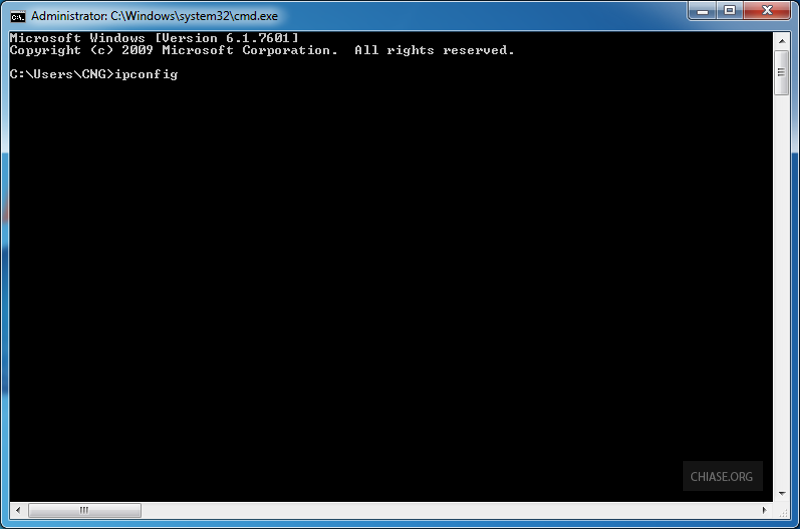
Nhấn vào menu Start gõ vào cmd nhấn Enter. Hoặc mở hộp thoại Run bằng cách nhấn phím Windows + R rồi gõ vào cmd nhấn Enter .

Trong command các bạn gõ lệnh ipconfig > nhấn Enter

cs-huong-dan-xem-ip-modem-1_zpsvlsvkblj.png


Địa chỉ IP mặc định của modem của bạn sẽ nằm trong mục Default Gateway như hình bên dưới.

cs-huong-dan-xem-ip-modem-2_zpsgc7zcmty.png


Bước 2: Đăng nhập trang quản lý Wifi bằng tài khoản và mật khẩu Modem. Mật khẩu này khác với mật khẩu Wifi.

Tài khoản và mật khẩu mặc định của Modem thường được dán ở mặt sau modem. Bạn lật mặt sau ra để xem hoặc không được có thể thử tài khoản: Admin - admin

Nếu vẫn không được nữa tra cứu ở đây: Mật khẩu mặc định của các loại modem

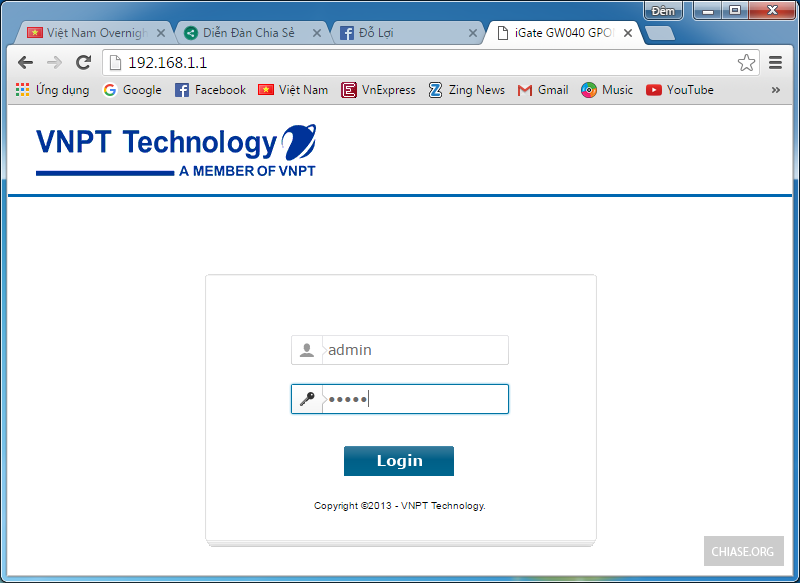
Bước 3: Sau khi đã xác định được IP & tài khoản + mật khẩu modem thì các bạn mở trình duyệt lên và đăng nhập vào.

Truy cập bằng tài khoản modem bạn tìm được ở bước 2 hoặc bạn có thể thử: Admin - admin, admin - password, admin - 123456, root - root.

cs-huong-dan-cach-tim-xem-lai-mat-khau-pass-wifi-1_zpsmqg1r7ds.png


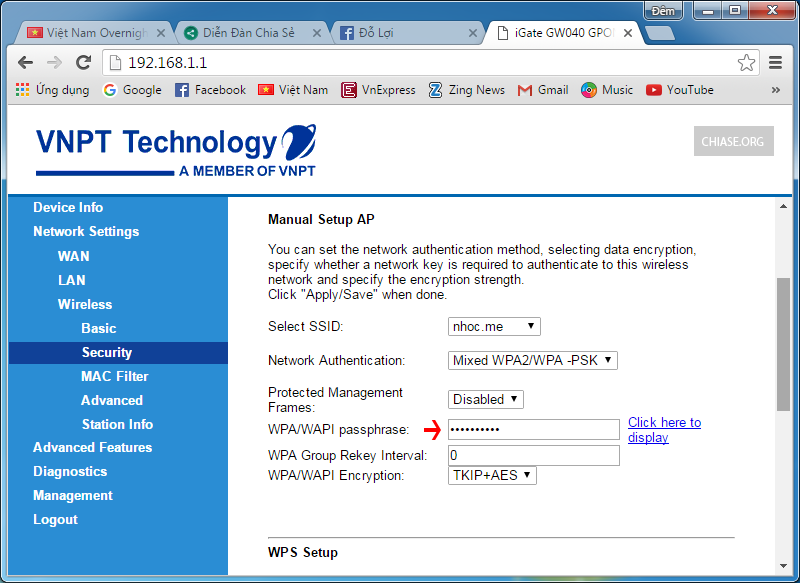
Bước 4: Xem lại hoặc thay đổi mật khẩu Wifi của bạn. Như modem bên dưới là vào Network Setting -> Wireless -> Security

Mật khẩu thường nằm trong các ô như: Key, WPA Key, Passphrase, Presharekey, WPA/WAPI passphrase, WPA Presharekey..

cs-huong-dan-cach-tim-xem-lai-mat-khau-pass-wifi-2_zpsqjbzvwfv.png


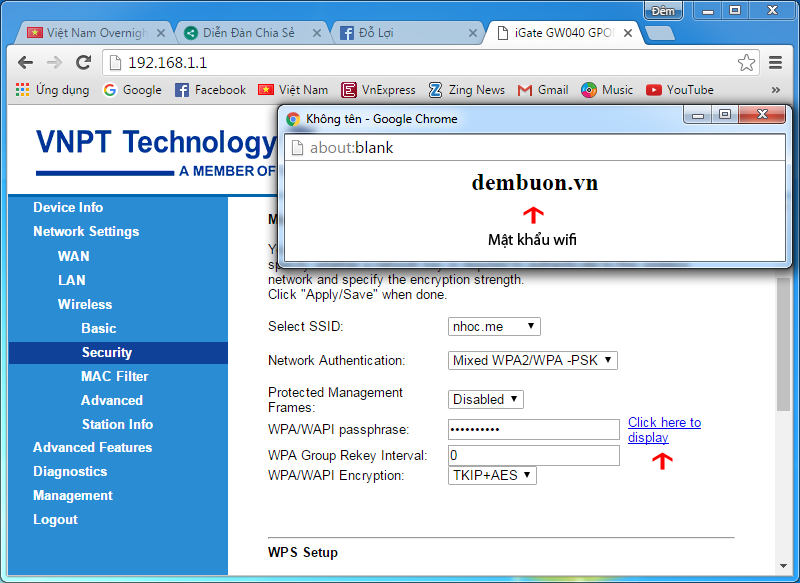
Nếu muốn đổi mật khẩu Wifi thì các bạn gõ mật khẩu mới vào đó rồi lưu lại, hoặc muốn xem thì chọn Show, tích bỏ chọn Hide..

Như ở ví dụ bên dưới là phải click vào "Click here to display" để hiện mật khẩu Wifi.

cs-huong-dan-cach-tim-xem-lai-mat-khau-pass-wifi-3_zpsghaozxfh.png


Chúc các bạn thành công!
 
Last edited by a moderator:
Từ khóa: Sửa

Những người đang xem chủ đề này

Xu hướng nội dung

Back