


Để có thể đổi được mật khẩu Wifi, các bạn cần truy cập được vào trang web quản lý Modem.
Dưới đây là hướng dẫn cách thay đổi mật khẩu Wifi nhanh chóng đơn giản.
Bước 1: Xác định địa chỉ IP của modem.
IP mặc định của các loại modem thường là 192.168.1.1 hoặc 192.168.0.1, 10.0.0.1
Mở trình duyệt Chrome lên gõ vào 192.168.1.1 nếu hiện ra khung đăng nhập thì đó là IP của modem.
Hoặc bạn lật mặt sau của modem ra để xem IP mặc định được dán hoặc in ở dưới.
Nếu không thể xác định thì các bạn làm theo hướng dẫn bên dưới đây.
Cách xác định IP modem:
Nhấn vào menu Start gõ vào cmd nhấn Enter.
Hoặc mở hộp thoại Run bằng cách nhấn phím Windows + R rồi gõ vào cmd nhấn Enter.
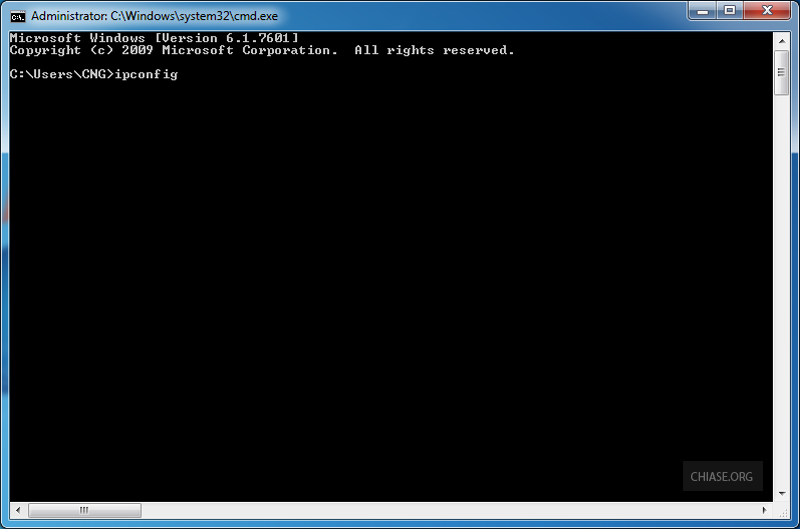
Trong command các bạn gõ lệnh ipconfig > nhấn Enter
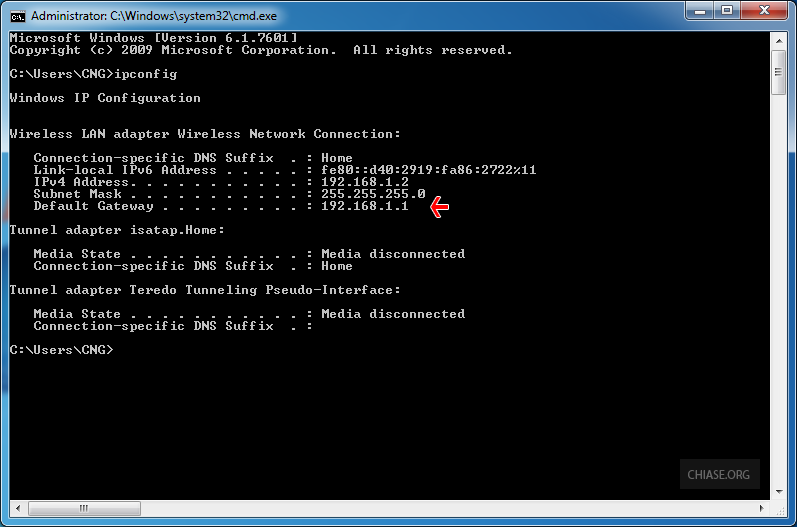
Địa chỉ IP mặc định của modem của bạn sẽ nằm trong mục Default Gateway như hình bên dưới.
Bước 2: Xác định tài khoản và mật khẩu Modem.
Mật khẩu này khác với mật khẩu Wifi. Tài khoản và mật khẩu mặc định của Modem thường được dán ở mặt sau modem. Bạn lật mặt sau ra để xem hoặc không được có thể thử tài khoản: admin - admin
Nếu vẫn không được thử tra cứu ở đây:
Mật khẩu mặc định của các loại modem
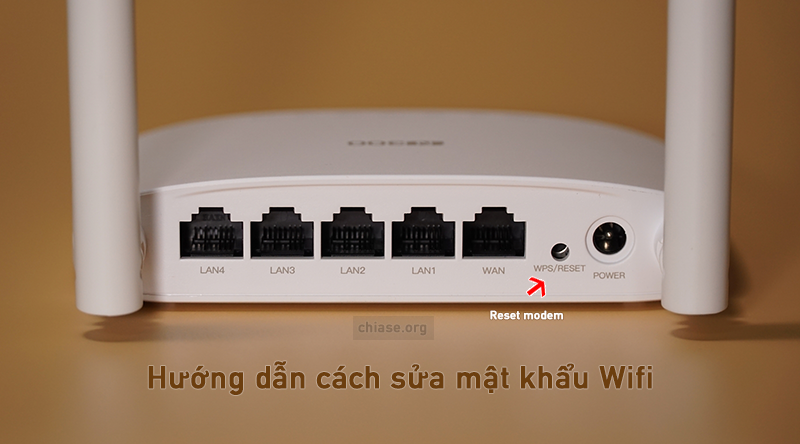
Sau khi xác định được IP, user và pass các bạn đăng nhập vào không được tức là user + pass của Modem đã bị đổi, các bạn bắt buộc phải reset cứng Modem để đặt lại pass về mặc định để có thể truy cập vào modem. Các bạn reset cứng modem bằng cách chọc 1 que tăm vào 1 cái lỗ nhỏ phía đằng sau modem - có chữ Reset > giữ nguyên 1 lúc, thấy đèn modem nhấp nháy tức là bạn đã reset lại modem thành công.
Bước 3: Đăng nhập vào trang quản lý Wifi.
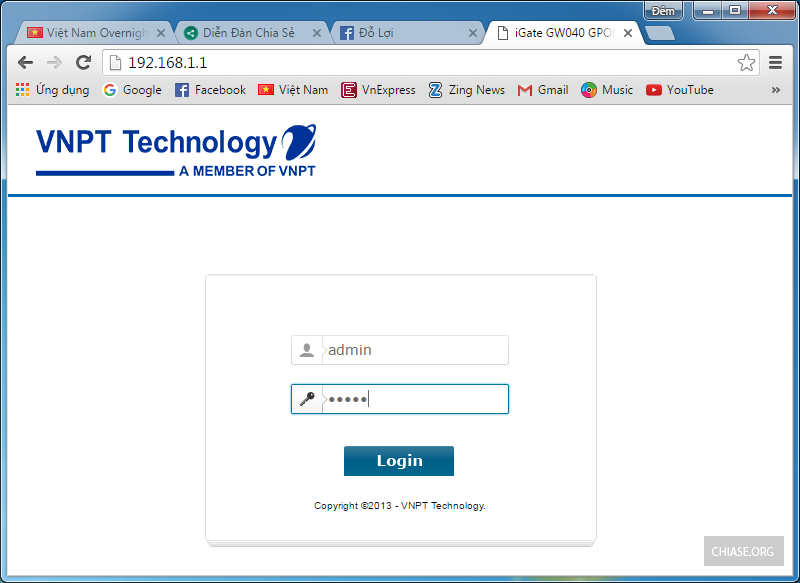
Sau khi đã xác định được IP & tài khoản + mật khẩu modem thì các bạn mở trình duyệt > đăng nhập.
Truy cập bằng tài khoản modem bạn tìm được ở bước 2 hoặc bạn có thể thử:
Tài khoản / mật khẩu: admin - admin, admin - password, admin - 123456, root - root
Bước 4: Xem lại hoặc thay đổi mật khẩu Wifi của bạn.
Như modem bên dưới là vào Network Setting -> Wireless -> Security
Mật khẩu thường nằm trong các ô như:
Key, WPA Key, Passphrase, Presharekey, WPA/WAPI passphrase, WPA Presharekey..
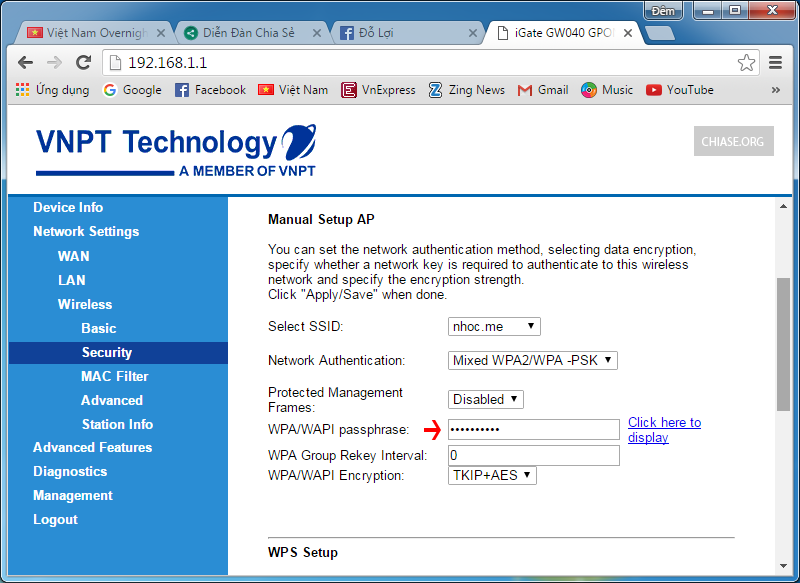
Nếu muốn đổi mật khẩu Wifi thì các bạn gõ mật khẩu mới vào đó rồi lưu lại.
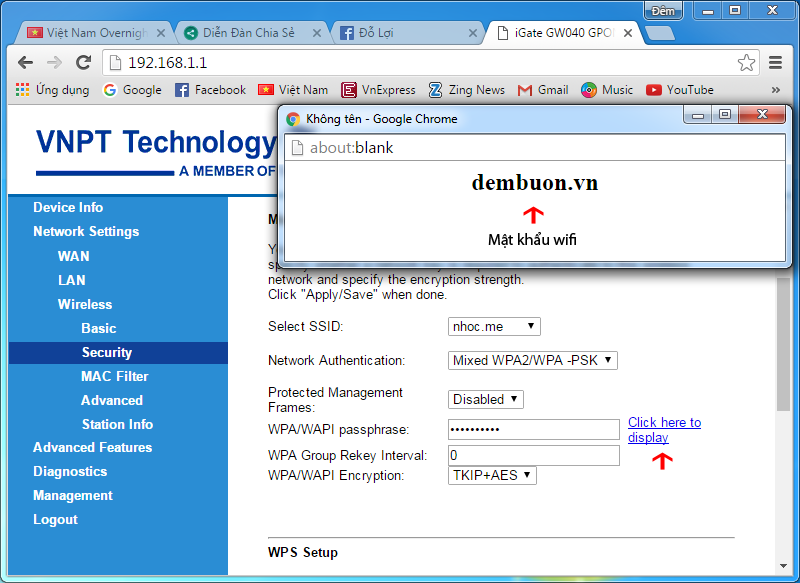
Hoặc muốn xem thì chọn Show, tích bỏ chọn Hide..
Như ở ví dụ bên dưới là phải click vào "Click here to display" để hiện mật khẩu Wifi.
Chúc các bạn thành công!
Dưới đây là hướng dẫn cách thay đổi mật khẩu Wifi nhanh chóng đơn giản.
Bước 1: Xác định địa chỉ IP của modem.
IP mặc định của các loại modem thường là 192.168.1.1 hoặc 192.168.0.1, 10.0.0.1
Mở trình duyệt Chrome lên gõ vào 192.168.1.1 nếu hiện ra khung đăng nhập thì đó là IP của modem.
Hoặc bạn lật mặt sau của modem ra để xem IP mặc định được dán hoặc in ở dưới.
Nếu không thể xác định thì các bạn làm theo hướng dẫn bên dưới đây.
Cách xác định IP modem:
Nhấn vào menu Start gõ vào cmd nhấn Enter.
Hoặc mở hộp thoại Run bằng cách nhấn phím Windows + R rồi gõ vào cmd nhấn Enter.
Trong command các bạn gõ lệnh ipconfig > nhấn Enter
Địa chỉ IP mặc định của modem của bạn sẽ nằm trong mục Default Gateway như hình bên dưới.
Bước 2: Xác định tài khoản và mật khẩu Modem.
Mật khẩu này khác với mật khẩu Wifi. Tài khoản và mật khẩu mặc định của Modem thường được dán ở mặt sau modem. Bạn lật mặt sau ra để xem hoặc không được có thể thử tài khoản: admin - admin
Nếu vẫn không được thử tra cứu ở đây:
Mật khẩu mặc định của các loại modem
Sau khi xác định được IP, user và pass các bạn đăng nhập vào không được tức là user + pass của Modem đã bị đổi, các bạn bắt buộc phải reset cứng Modem để đặt lại pass về mặc định để có thể truy cập vào modem. Các bạn reset cứng modem bằng cách chọc 1 que tăm vào 1 cái lỗ nhỏ phía đằng sau modem - có chữ Reset > giữ nguyên 1 lúc, thấy đèn modem nhấp nháy tức là bạn đã reset lại modem thành công.
Bước 3: Đăng nhập vào trang quản lý Wifi.
Sau khi đã xác định được IP & tài khoản + mật khẩu modem thì các bạn mở trình duyệt > đăng nhập.
Truy cập bằng tài khoản modem bạn tìm được ở bước 2 hoặc bạn có thể thử:
Tài khoản / mật khẩu: admin - admin, admin - password, admin - 123456, root - root
Bước 4: Xem lại hoặc thay đổi mật khẩu Wifi của bạn.
Như modem bên dưới là vào Network Setting -> Wireless -> Security
Mật khẩu thường nằm trong các ô như:
Key, WPA Key, Passphrase, Presharekey, WPA/WAPI passphrase, WPA Presharekey..
Nếu muốn đổi mật khẩu Wifi thì các bạn gõ mật khẩu mới vào đó rồi lưu lại.
Hoặc muốn xem thì chọn Show, tích bỏ chọn Hide..
Như ở ví dụ bên dưới là phải click vào "Click here to display" để hiện mật khẩu Wifi.
Chúc các bạn thành công!
Chỉnh sửa cuối:


